

Installation de Keepass - Mode d'emploi détaillé
Retrouvez ici les différentes étapes d'installation du logiciel Keepass, depuis le téléchargement jusqu'à la configuration en français.
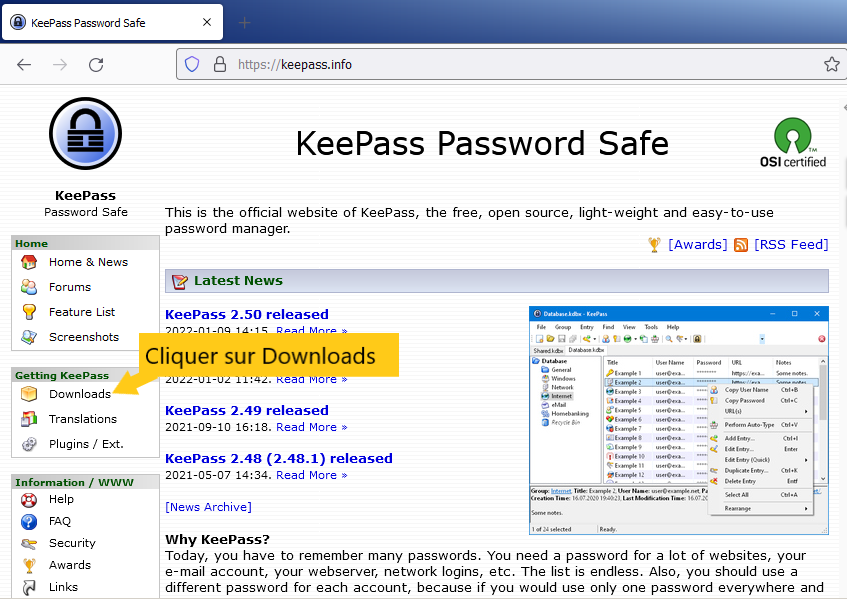
Etape 1
Rendez-vous sur l’adresse https://keepass.info avec votre navigateur préféré.
⚠️ Attention : ne pas aller sur keepass.fr ou keepass.com, keepass.info est bien l'adresse officielle.
P@$*! c’est en anglais !!!!. Pas de panique, dans peu de temps tout sera en français
Sélectionner « Downloads » dans le menu de gauche
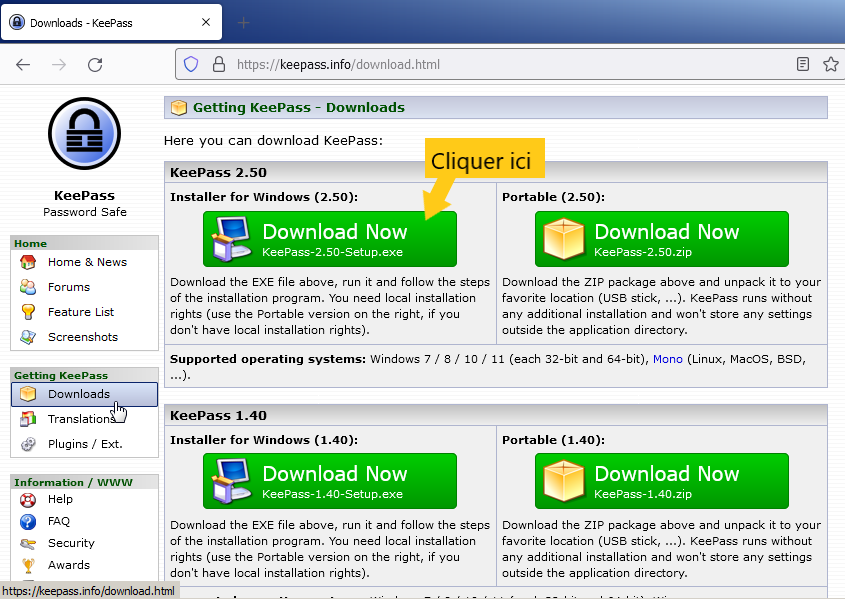
Etape 2
Cliquer sur le premier bouton vert « Download Now », en haut à gauche, dans la zone "Installer for Windows (2.nn)"
Note : Sur la copie d’écran, c’est 2.50, mais le numéro aura sûrement évolué

Etape 3
Une fois le fichier téléchargé (Keepass-2.nn-Setup.exe), cliquer sur "Ouvrir le fichier", puis "Exécuter"
Accepter tous les avertissements de sécurité de Windows
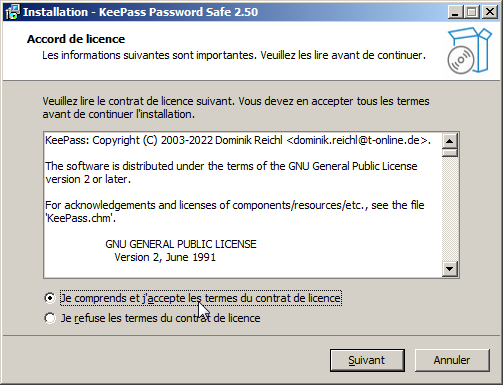
Etape 4
Accepter les termes du contrat de licence (Mais qui c'est qui lit ça ?)
Cliquer sur Suivant
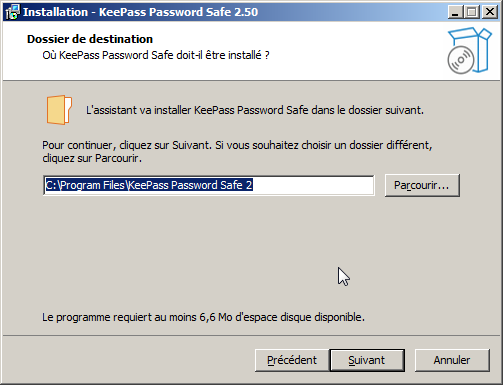
Etape 5
En général, on laisse le dossier de destination par défaut, mais rien ne vous empêche de le changer.
Cliquer sur Suivant

Etape 6
Laisser les composants à installer par défaut.
Cliquer sur Suivant
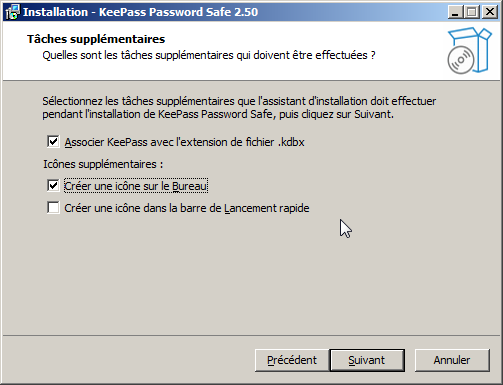
Etape 7
Vous pouvez cocher l'option "Créer une icône sur le bureau", ce sera plus pratique pour exécuter Keepass par la suite, sauf si vous avez déjà 233 icônes sur votre bureau.
Cliquer sur Suivant
L'installation de Keepass s'effectue ensuite ...
Ne pas démarrer Keepass tout de suite, il y a quelques manipulations à effectuer avant
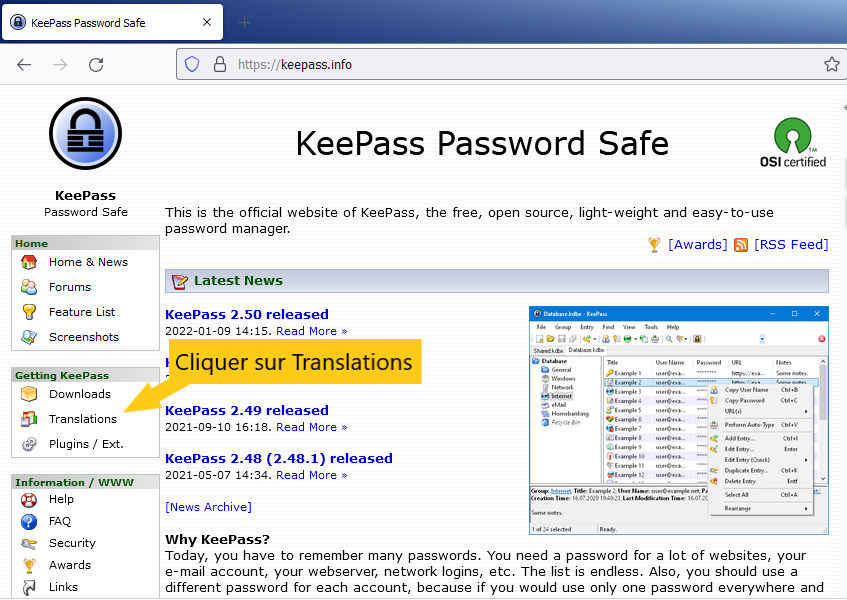
Etape 8
Keepass ne contient pas par défaut les informations de langue française, il faut réaliser encore quelques manipulations
Rendez-vous à nouveau sur l’adresse https://keepass.info, toujours avec votre bien aimé navigateur.
Cliquer cette fois-ci sur « Translations » dans le menu de gauche
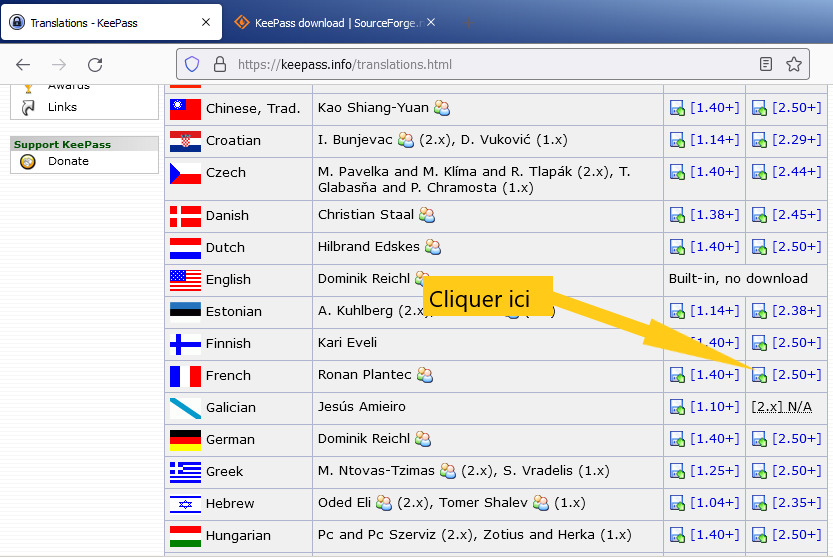
Etape 9
Chercher la ligne « 🇫🇷 French » et cliquer sur le dernier lien de cette ligne : [2.nn+]
Accepter le téléchargement du fichier (KeePass-2.nn.French-b.zip) et ouvrir ce fichier une fois le téléchargement terminé
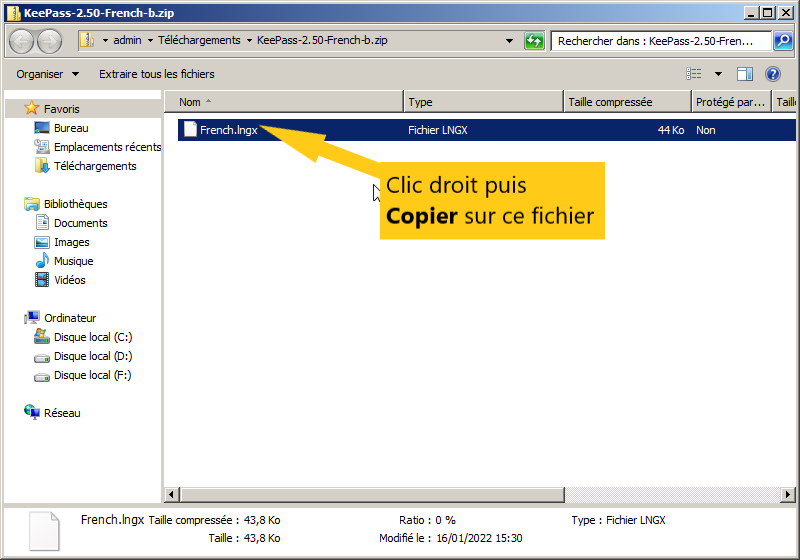
Etape 10
Faire un clic droit sur le fichier French.lngx et choisir « Copier »
Vous pouvez fermer la fenêtre de l’explorateur

Etape 11
Lancer l'application Keepass (par exemple depuis l'icône créé sur le bureau)
Sur la première fenêtre qui s'affiche, cliquer sur Enable (recommended)
Etape 12
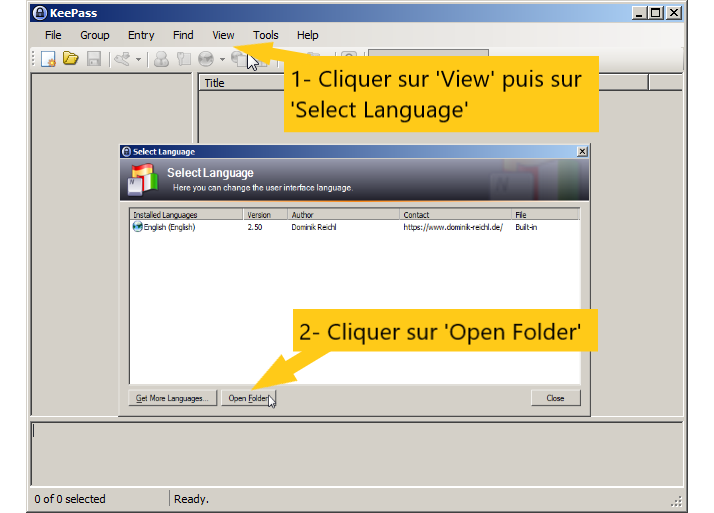
Cliquer sur View, puis sur Change Language
Dans la fenêtre qui s'ouvre, cliquer sur 'Open Folder'
Etape 13
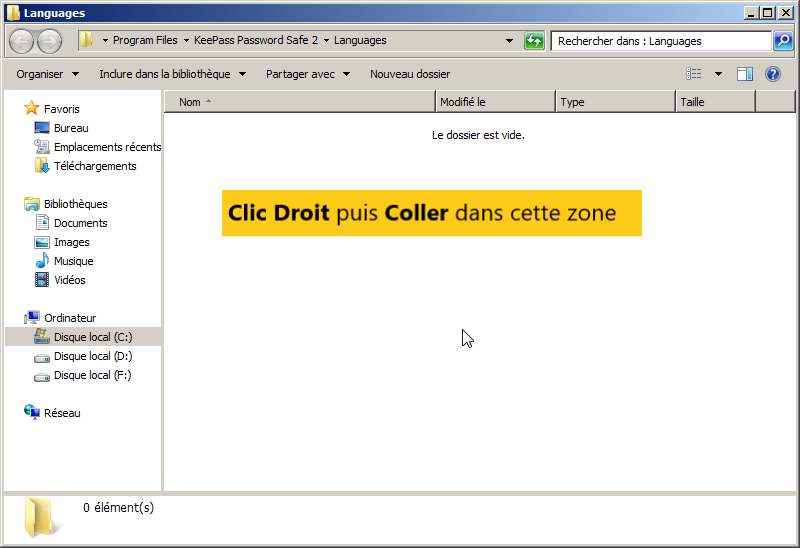
Faire un clic droit dans la zone blanche vide et cliquer sur « Coller »
Vous pouvez fermer la fenêtre de l’explorateur
Etape 14
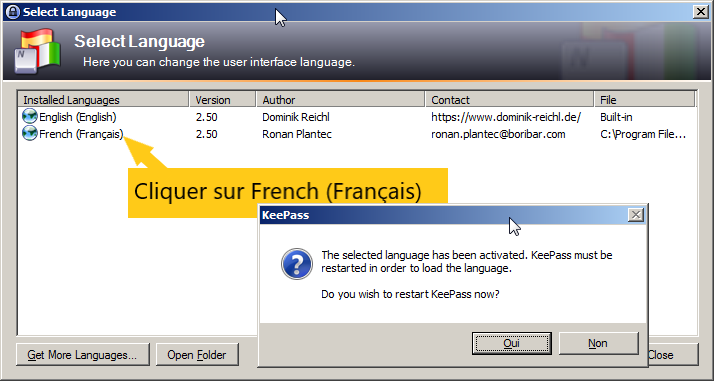
Dans la fenêtre Select Language de Keepass Sélectionner French (Français)
Cliquer ensuite sur Oui dans la fenêtre de confirmation.
KeePass redémarre et miracle, c’est en français.
Fin de l’installation